저는 글을 보시면 아시겠지만, 블로그를 쓰고 있습니다.
주로 블로그는 사진을 활용해서 작성하게 되는데요. 가끔 설명해줄 때에는 사진보다 동영상이 유리한 경우가 있습니다.
하지만 블로그에 동영상을 삽입하면 미리보기가 되는 것이 아니라, 별도의 플레이어를 구동해서 돌아가기 때문에 블로그에 이질감이 들기 마련입니다.
그럴 때 필요한 것이 일명 움짤(움직이는 동영상)이죠.
설명하는 블로그를 작성할 때에는 대부분 동영상을 촬영해 놓기 때문에 동영상을 통해 움직이는 GIF 만드는 방법에 대해 알아보겠습니다.
저의 핸드폰은 갤럭시S25 울트라 모델이지만, 대부분 갤럭시 핸드폰에서 사용하는 방법은 동일합니다.
아주 간단하니 천천히 따라해 보세요.
먼저 갤러리로 들어가서 움직이는 사진으로 변경할 동영상을 선택합니다.
그 다음 해당 동영상 상단에 보시면 점3개의 메뉴가 있는데요. 이를 눌러줍니다.
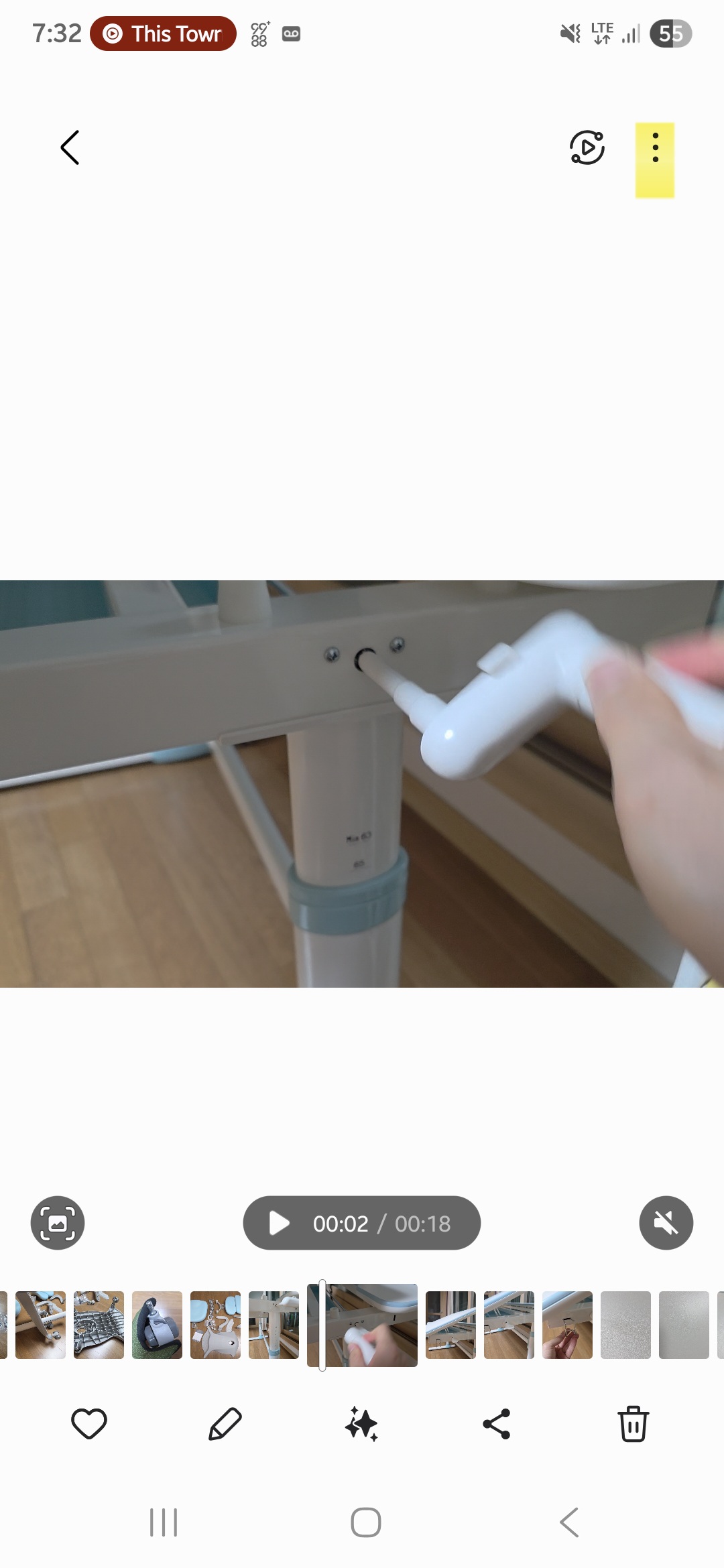
나타난 메뉴에서 "GIF 만들기"를 선택해줍니다.
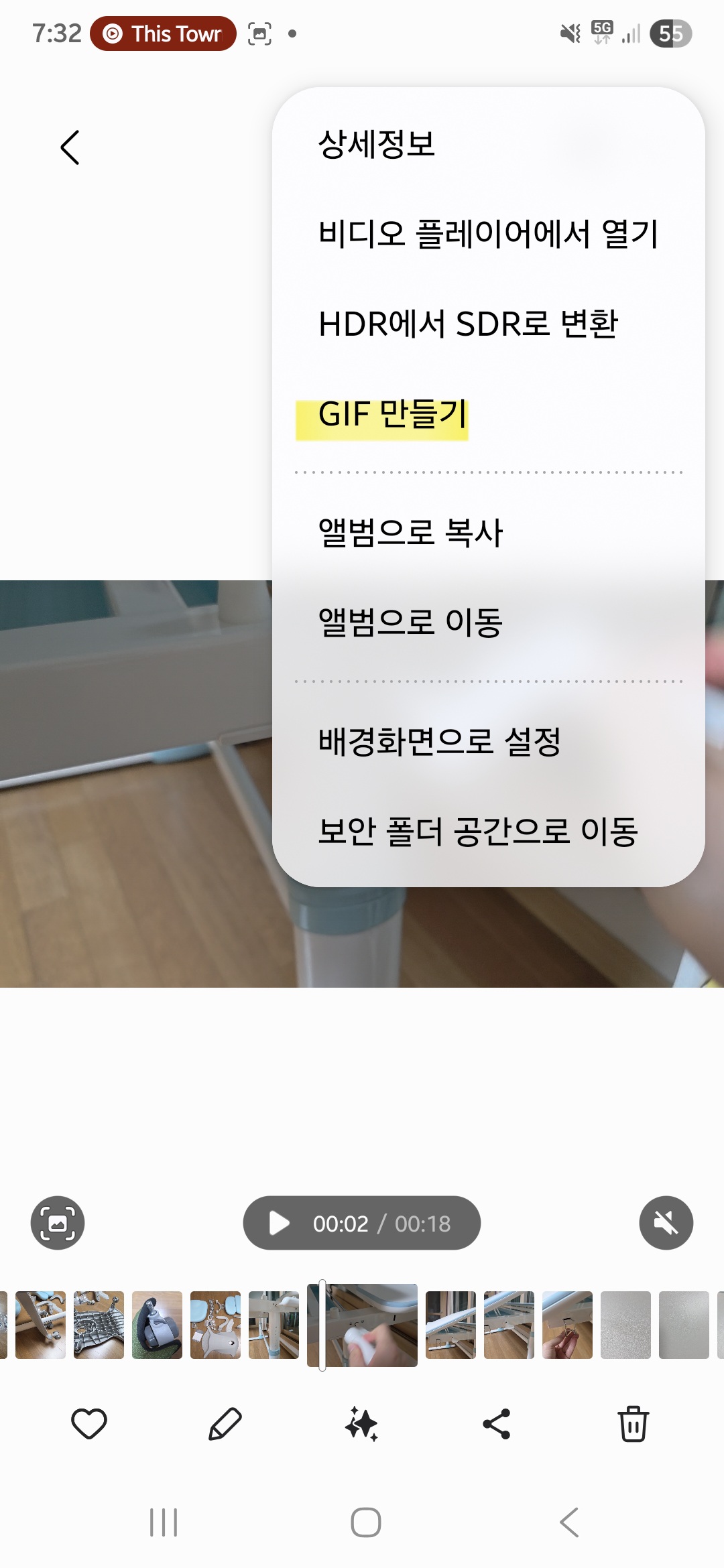
그럼 아래와 같이 움직일 수 있는 사진을 만들기 위한 메뉴들이 나타나는데요.

길이와, 배속, 플레이하는 방향을 조절할 수 있도록 되어 있습니다.
먼저 아래에 표시해 놓은 부분을 잡아 늘려주면 길이를 조절할 수 있습니다.
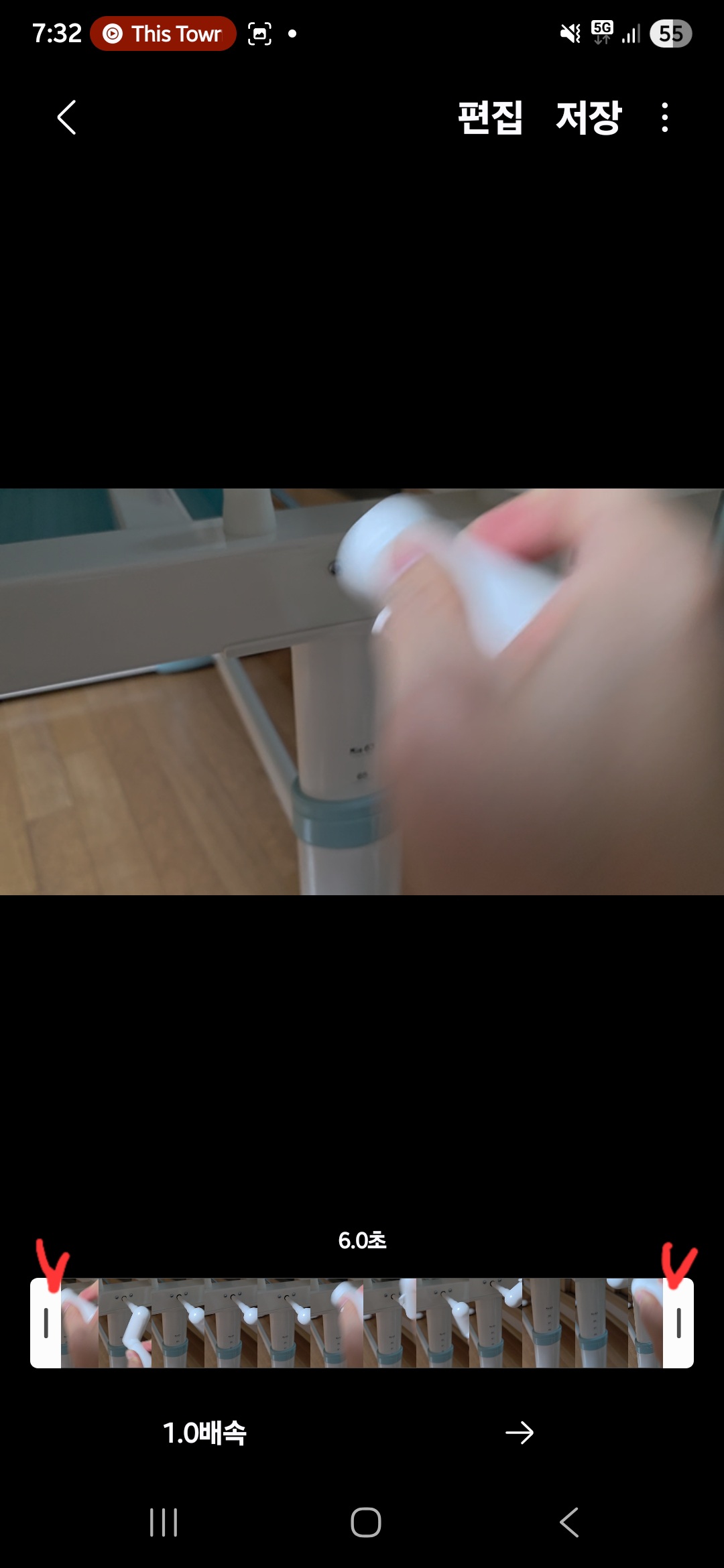
블로그 용도이기 때문에 너무 길게할 필요는 없고, 딱 설명에 필요한 반복동작 위주로 길이를 잡아주면 좋습니다.
그 다음은 아래 표시해 놓은 부분을 눌러주면 플레이하는 속도도 설정할 수 있습니다.
처음에는 1배속 부터 시작하게 되고요. "1배 > 2배 > 0.5배" 이런식으로 돌아가면서 설정할 수 있습니다.
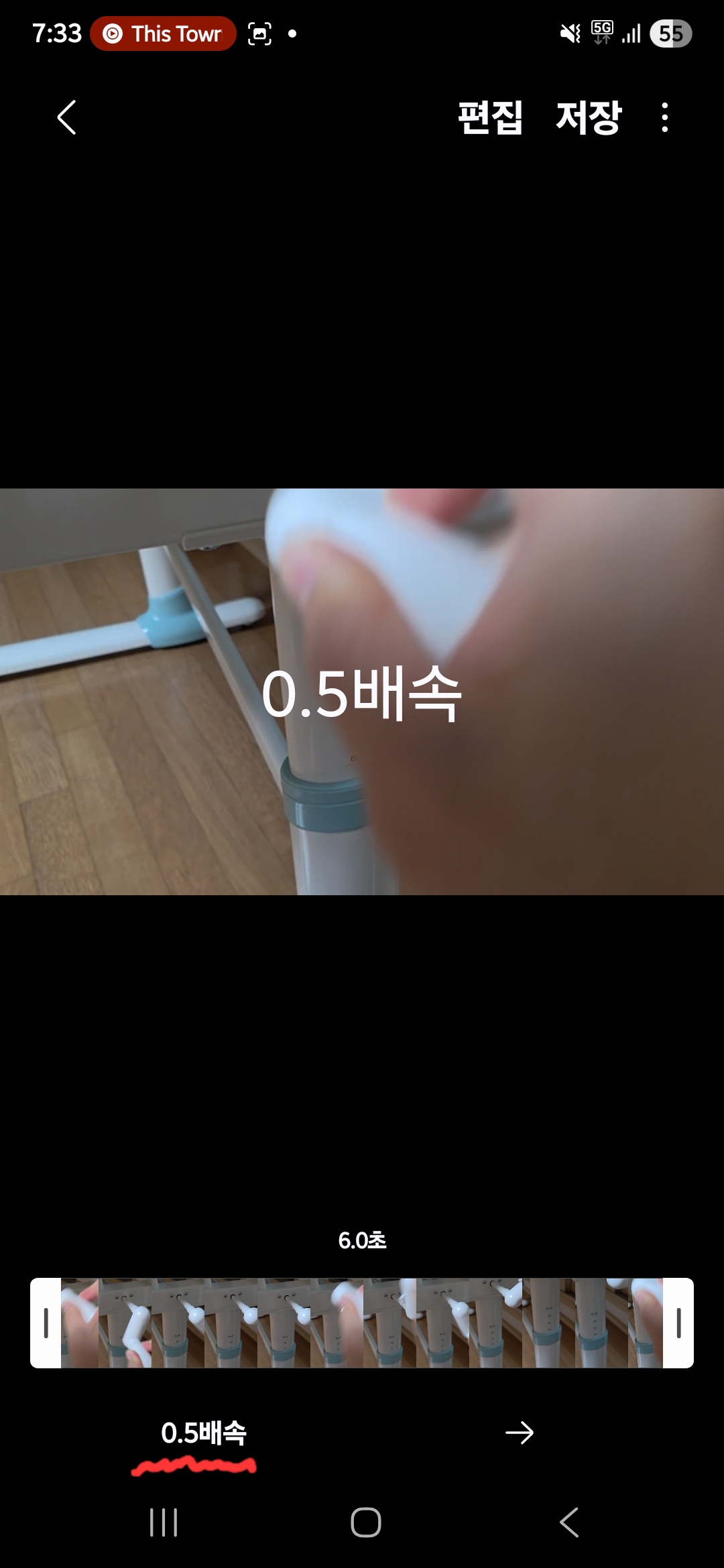
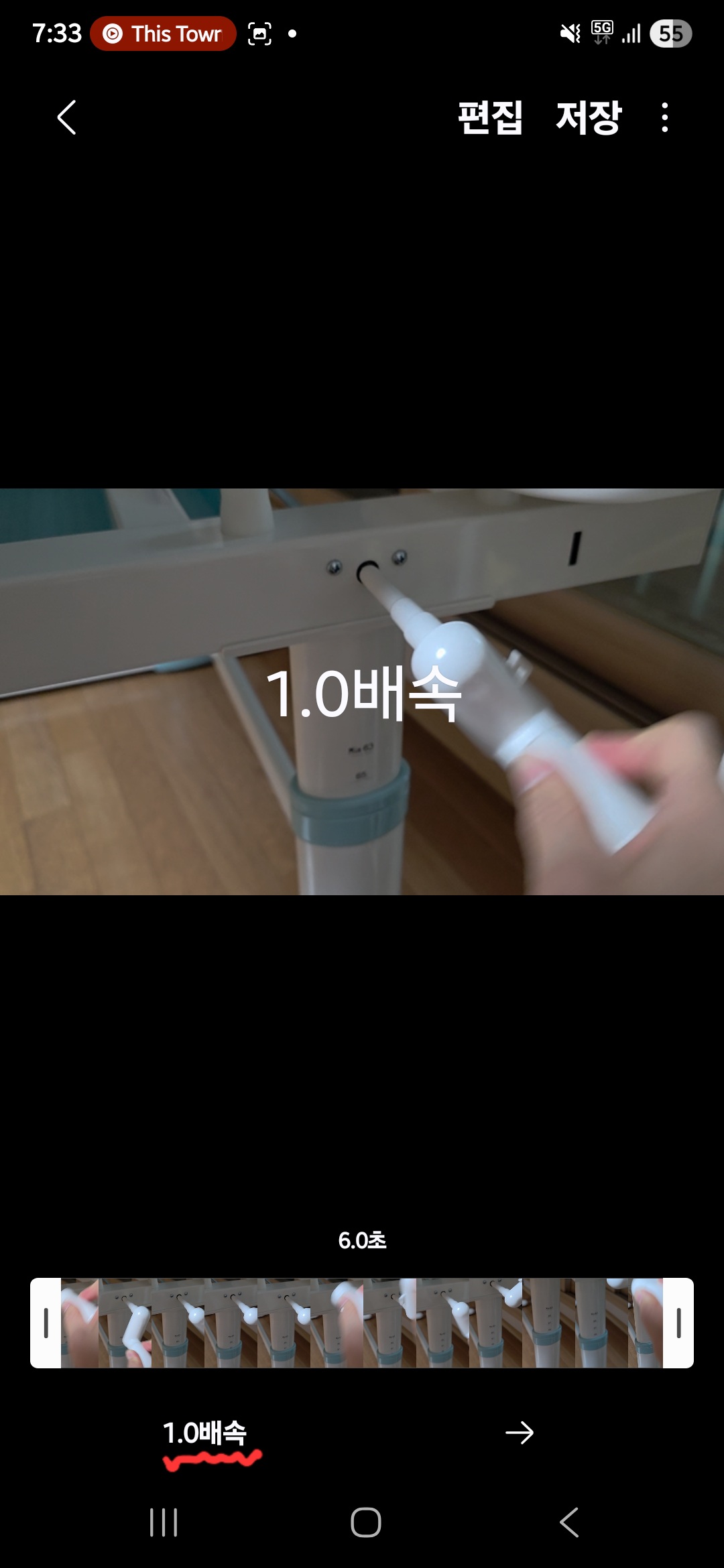
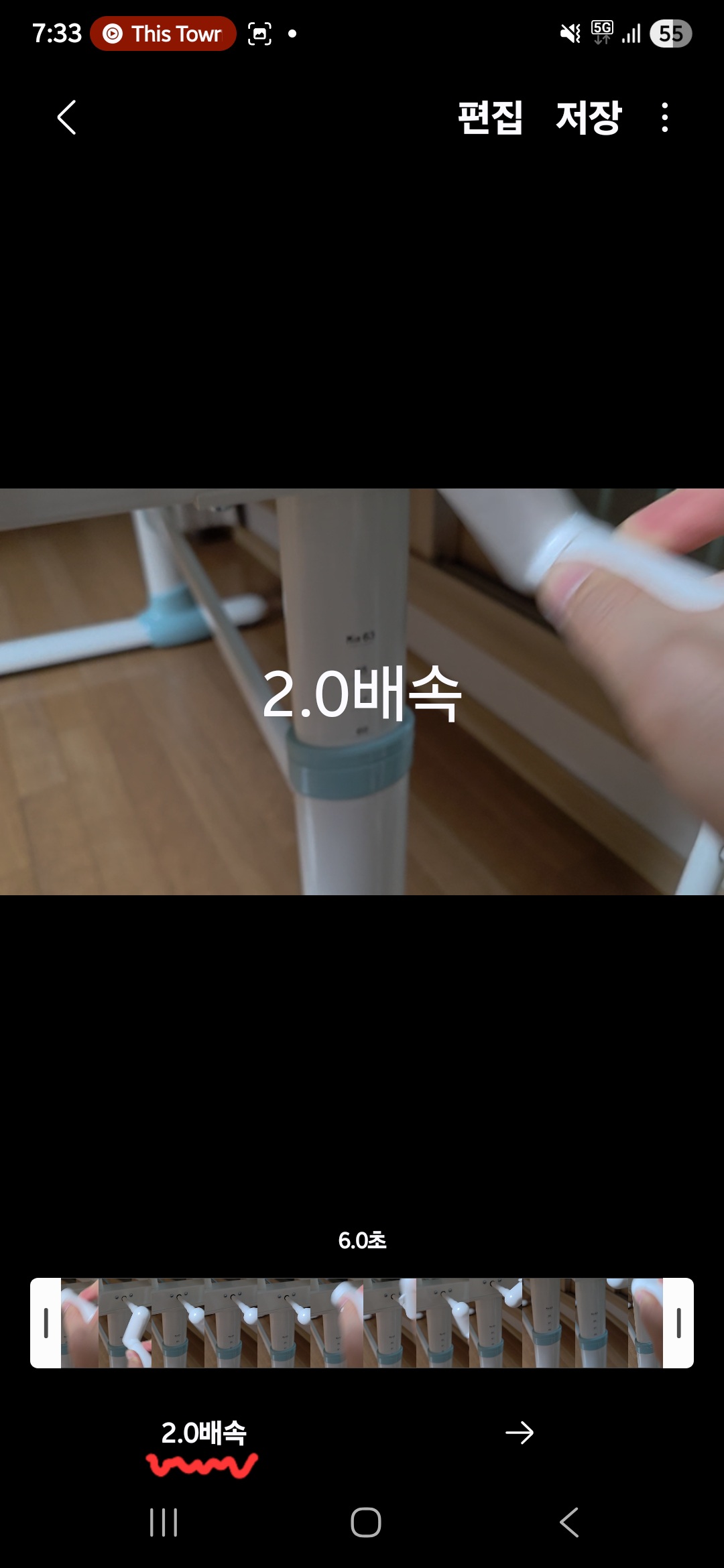
동영상이 좀 느리게 찍혔다면 2배속도 괜찮습니다.
사진으로 잔환되는 부분이기 때문에 동영상을 촬영할 때 너무 빠르게 촬영하면 중간 컷들이 날아가기 때문에 생각보다 천천히 촬영하는 것이 필요합니다.
그 다음은 아래에 표시한 부분을 터치하면 재생하는 방향을 조정할 수 있는데요. "앞으로 > 뒤로 > 앞뒤로" 돌아가며 방향을 설정할 수 있습니다.


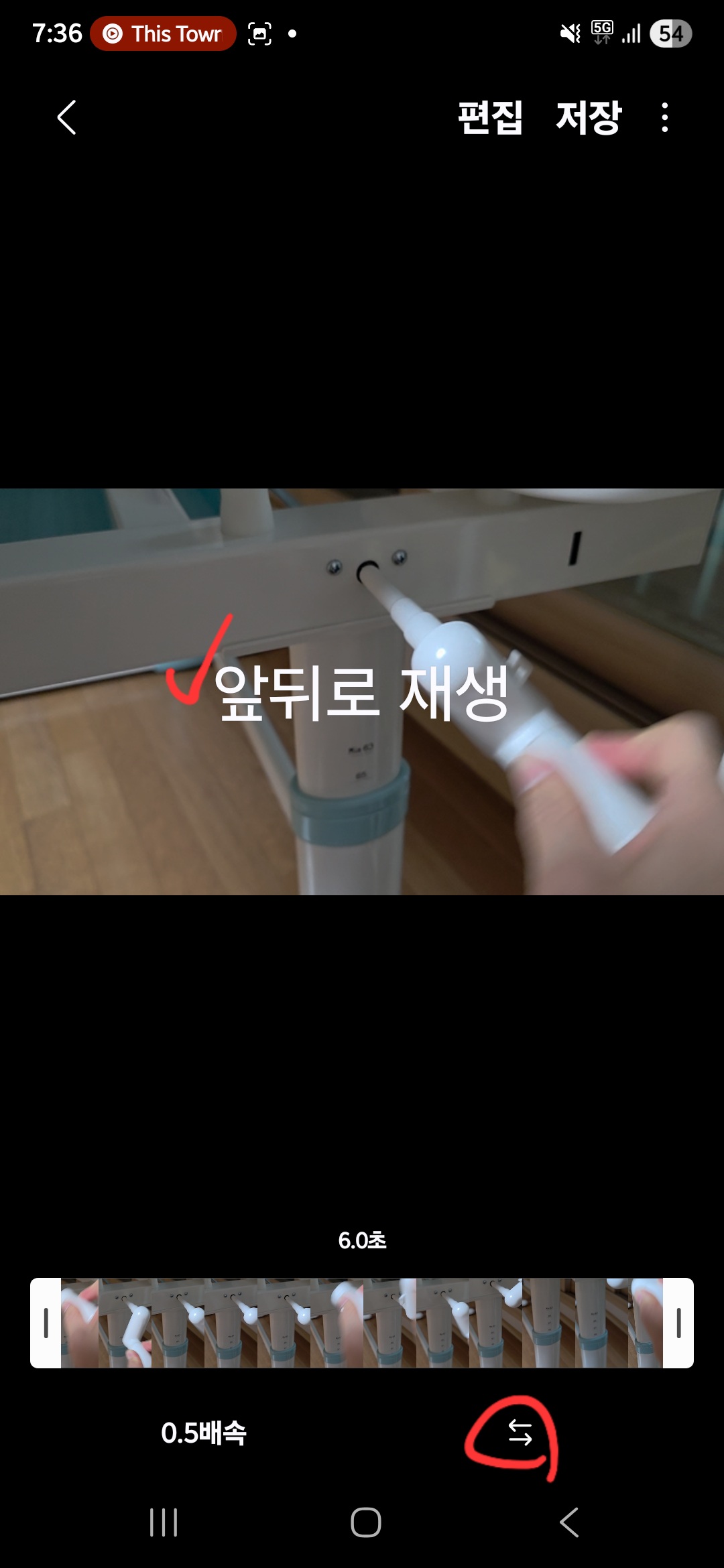
왔다리 갔다리 설명을 하려면 왔다리 하는 영상만 촬영해서 "앞뒤로" 방향을 설정해주명 됩니다.
그 다음 상단에 있는 "저장" 버튼을 누르면 아래와 같이 동영상과 동일한 경로에 GIF로 저장되었다는 메세지를 확인 할 수 있습니다.
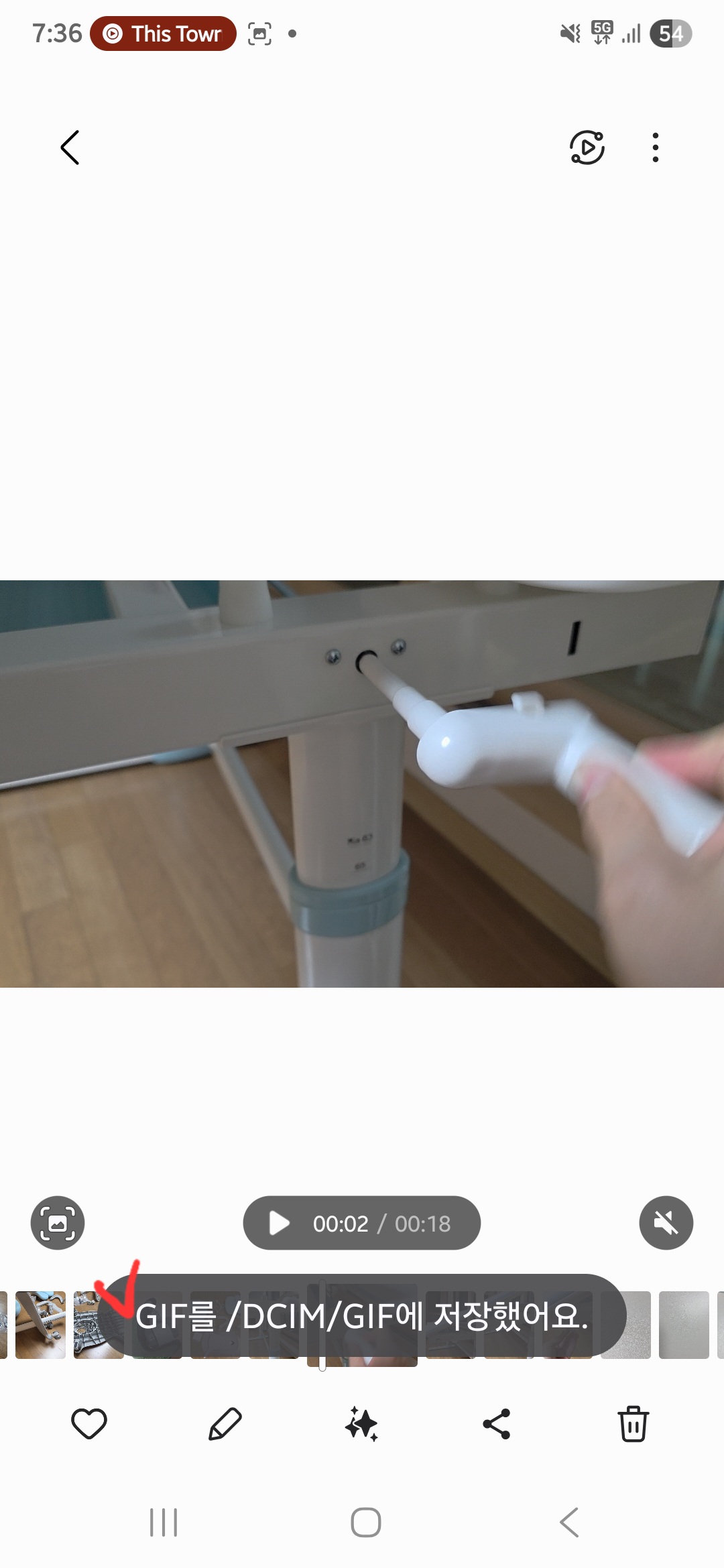
그럼 갤러리 가서 한번 확인해볼게요.
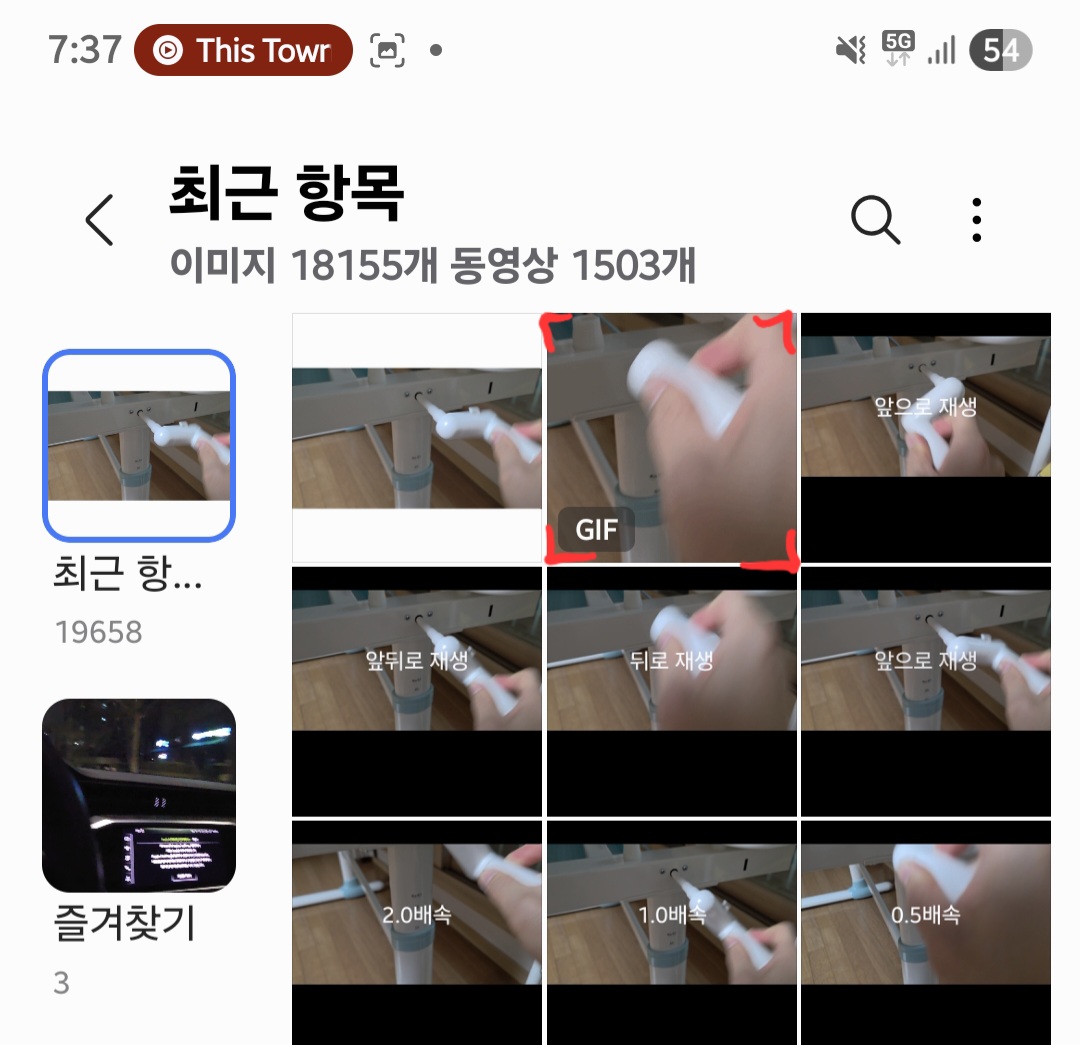
갤러리 안에 GIF 라고 태그가 붙어 있는 이미지를 확인할 수 있는데요.
이게 바로 동영상을 통해 생성된 움직이는 사진 gif파일입니다.
요걸 블로그에 넣어주면 아래와 같이 됩니다.
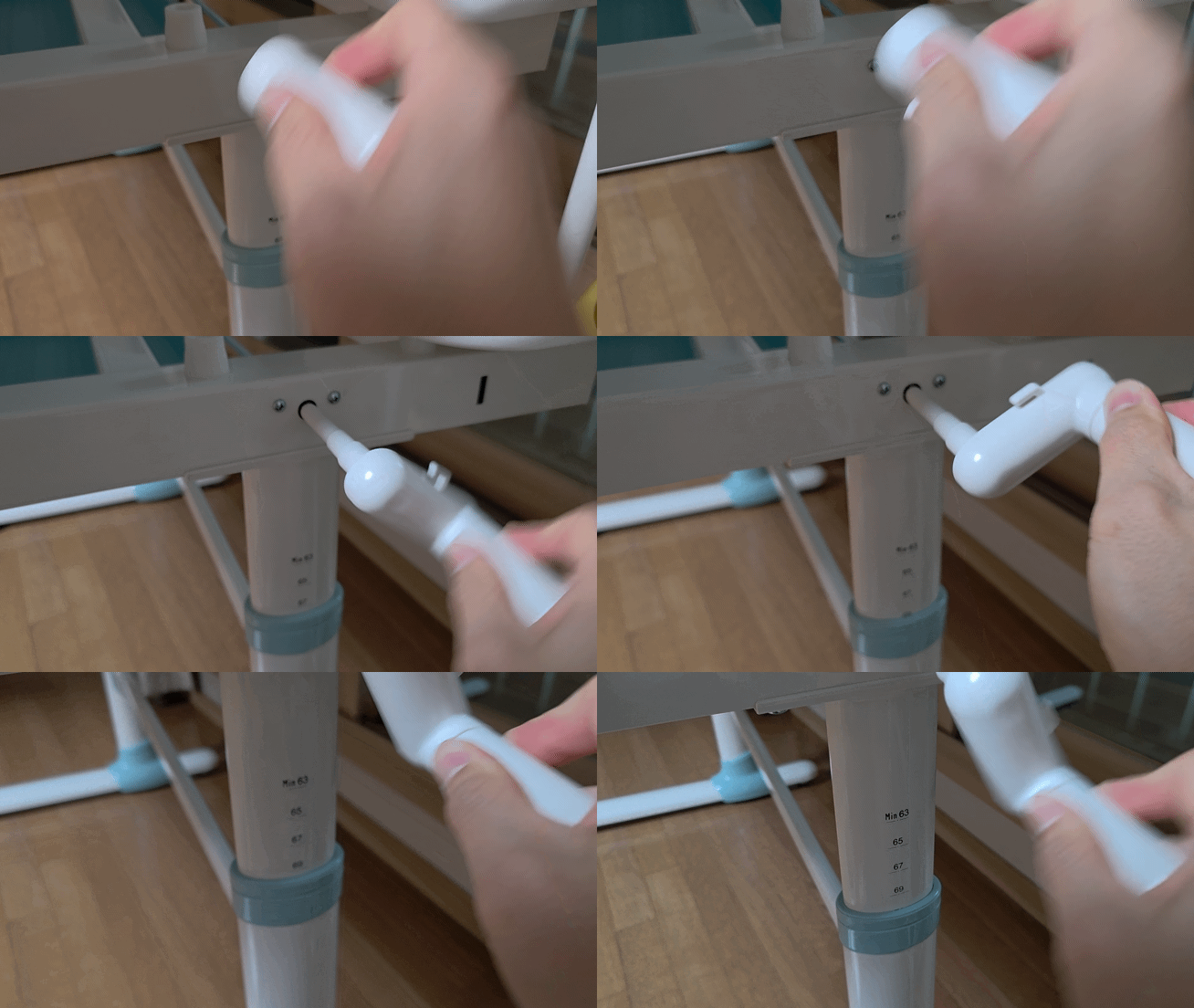
동영상보다 훨씬 간단하게 특수한 동작을 설명해주기 때문에 위와 같은 움직이는 gif파일이 블로그에 적합하다는 것을 알 수 있죠.
블로그 하시는 분들이라면 꼭 갤럭시 핸드폰을 활용해 움직이는 사진 파일을 만들어 활용해보세요!
긴 글 읽어주셔서,
감사합니다
'도움되는 정보들 > 생활도움' 카테고리의 다른 글
| 직장인 1차 민생회복 소비쿠폰 카드사 신청방법 (KB국민카드, 서울, 3인가족, 초등학교자녀, 미성년자, 주의사항) (9) | 2025.07.21 |
|---|---|
| 알리익스프레스 어필리에이트 프로그램 가입방법 및 상품링크를 통한 상품정보 공유 방법 (1) | 2025.05.07 |
| 핸드폰 기기변경 후 구글 캘린더 안보일 때 캘린더 추가 및 동기화 하는 방법 (0) | 2025.04.21 |
| 핸드폰 유심 기기변경 후 카카오톡 사진 보내기 사진 접근이 안될 때 해결방법 (앨범, 사진 동영상, 사진 안보임, 제한된 접근, 모두 허용) (1) | 2025.04.02 |
| 핸드폰 기기변경 전화 인터넷 안될 때 해결방법 (자급제, 기기변경, 기존유심, 유플러스, 전화 발신 안됨) (0) | 2025.03.29 |